von

APA
Kürzlich hat Spotify aber eine neue Funktion eingeführt, die allen, die das wünschen, wieder ein bewussteres Musikerlebnis ("Audio first") ermöglichen soll. Diese sogenannte Videosteuerung findet sich in den Einstellungen unter "Inhalte und Darstellung".
Dort gibt es folgende drei Schalter zum gezielten An- oder Abschalten verschiedener Videoarten:
- Musikvideos (sind diese ausgeschaltet, werden klassische Musikvideos oder Live-Auftritte nur als Audio wiedergegeben)
- Canvas (Hintergrundvideos oder bewegte Bilder zur Musikwiedergabe deaktivieren)
- Alle anderen Videos (etwa Video-Podcasts oder Künstler-Clips ausschalten)
Was auf einem Gerät festgelegt wurde, wird automatisch für andere genutzte Geräte synchronisiert.
Eine Besonderheit bei Spotify-Familientarifen: Wer diese als Administrator betreut, kann die Anzeige der Videoarten für jedes Familienmitglied separat steuern. Bisher war dies nur bei sogenannten verwalteten Konten für unter 13-Jährige möglich.
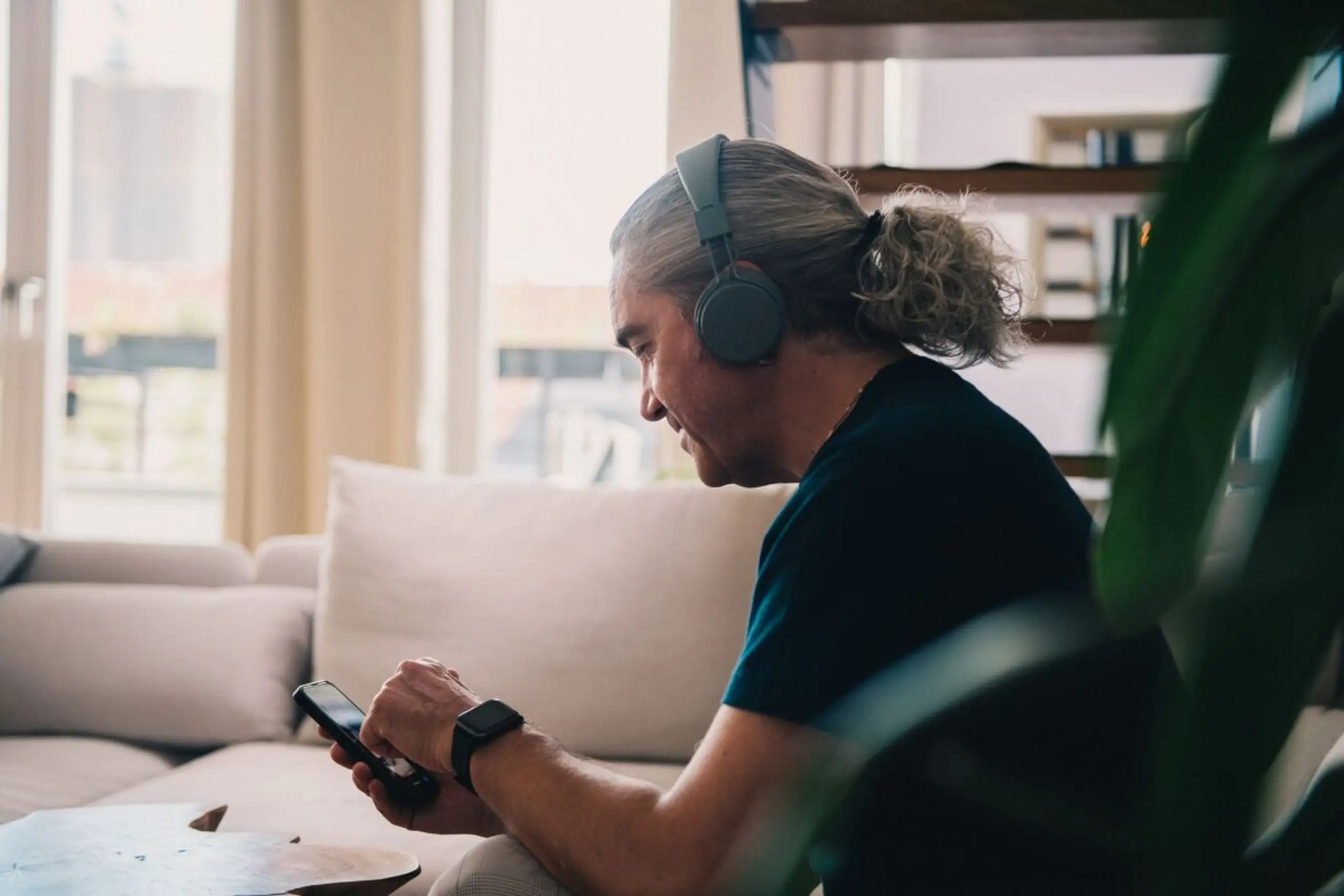
ILLUSTRATION - Musikstreaming, nicht Videostreaming: Wer bei Spotify ganz bewusst zuhören möchte, kann in der App nun jegliche Bewegtbilder gezielt abschalten. (zu dpa: ««Audio first»: So schalten Sie Videos bei Spotify gezielt ab») Foto: Zacharie Scheurer/dpa-tmn - Honorarfrei nur für Bezieher des dpa-Themendienstes +++ dpa-Themendienst +++
Über die Autoren
APA
Die APA – Austria Presse Agentur eG ist die größte nationale Nachrichten- und Presseagentur Österreichs mit Sitz in Wien. Sie befindet sich im Eigentum österreichischer Tageszeitungen und des ORF.